Как пользоваться TutVPN
TutVPN работает через приложения-клиенты — они устанавливают защищённое соединение с нашим сервером. Основное приложение — Happ, оно есть для iPhone, Android, Windows, macOS и Linux. На мобильных есть и альтернативы — v2RayTun и Incy. Все приложения бесплатные.
Скачайте приложение
Выберите приложение под вашу платформу и установите из официального магазина.
Happ
Клиент с поддержкой VLESS + Reality. Работает на iPhone, iPad и Apple TV.
Российская версия ставится с обычного российского Apple ID. Альтернатива, если Happ недоступен: Incy — тот же формат ключей.
Happ
Та же подписка, тот же интерфейс, что и на iPhone. Android 5 и новее.
Альтернативы: v2RayTun и Incy — работают с той же ссылкой-подпиской.
Happ
Десктопная версия для Windows 10/11 (x64). Скачивается напрямую с GitHub разработчика.
Happ
Ставится из App Store — то же приложение, что и для iPhone (Apple Silicon).
Happ
Пакет .deb для Ubuntu/Debian (x64).
Или через терминал:
wget https://github.com/Happ-proxy/happ-desktop/releases/latest/download/Happ.linux.x64.deb
sudo apt install ./Happ.linux.x64.deb
📱 Настройка на телефоне
Показываем на iPhone — на Android приложение Happ выглядит так же.
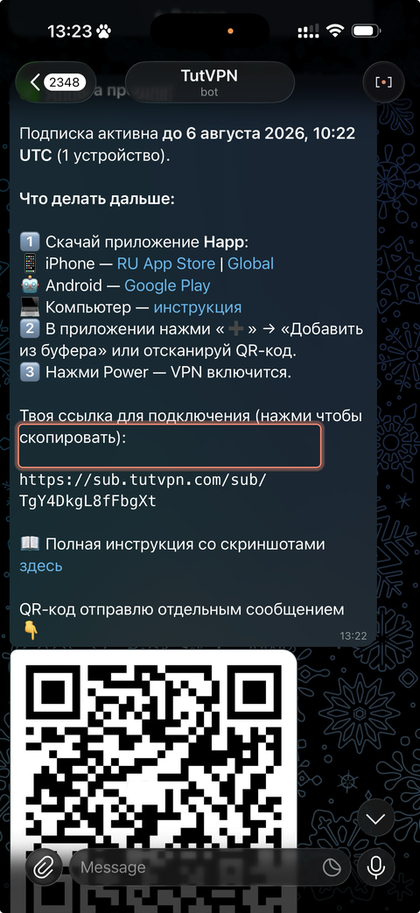
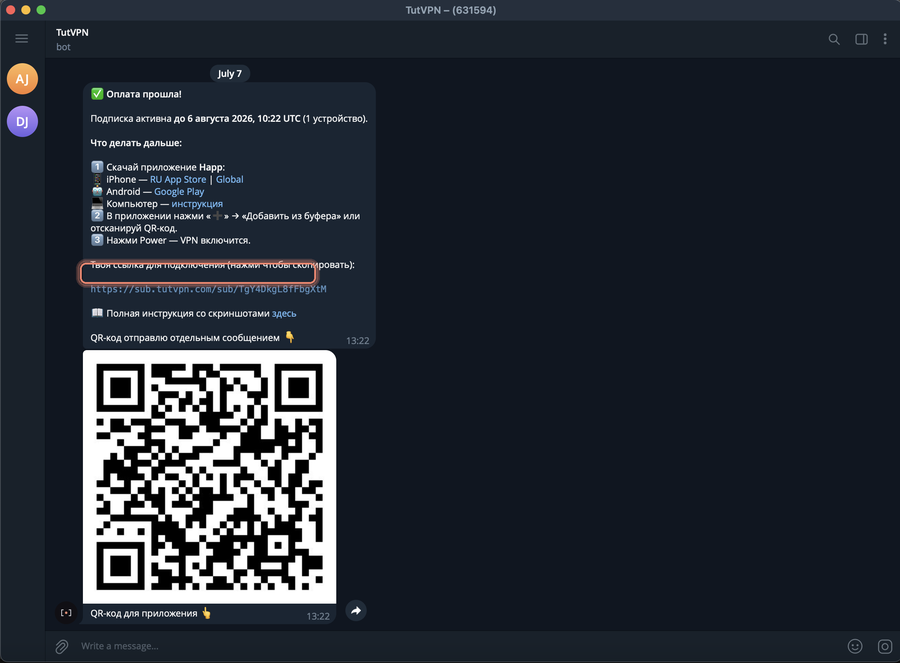
Получите ссылку в боте
Откройте @TutVPNConnectBot в Telegram, нажмите «🎁 Попробовать бесплатно» или купите подписку. Бот пришлёт ссылку-подписку и QR-код. Нажмите на ссылку, чтобы скопировать её.
Вставьте подписку в Happ
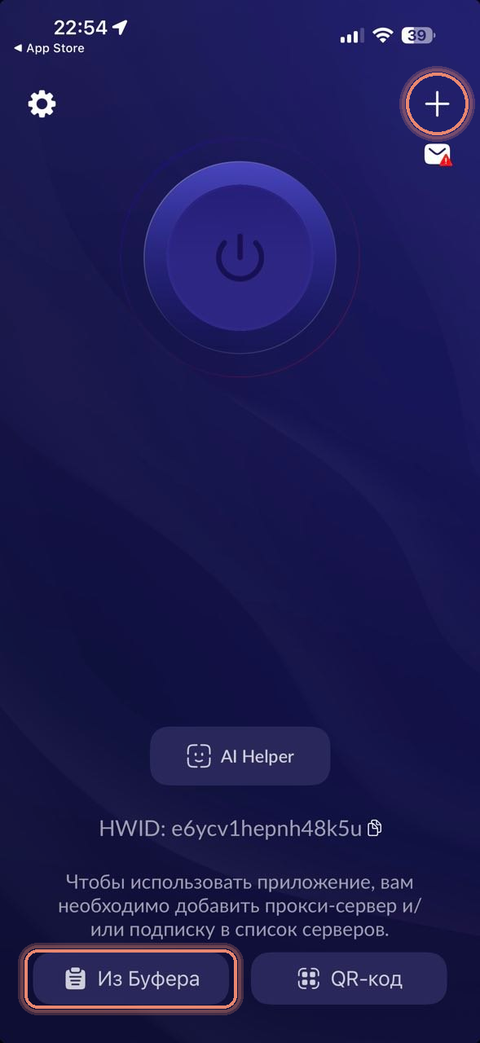
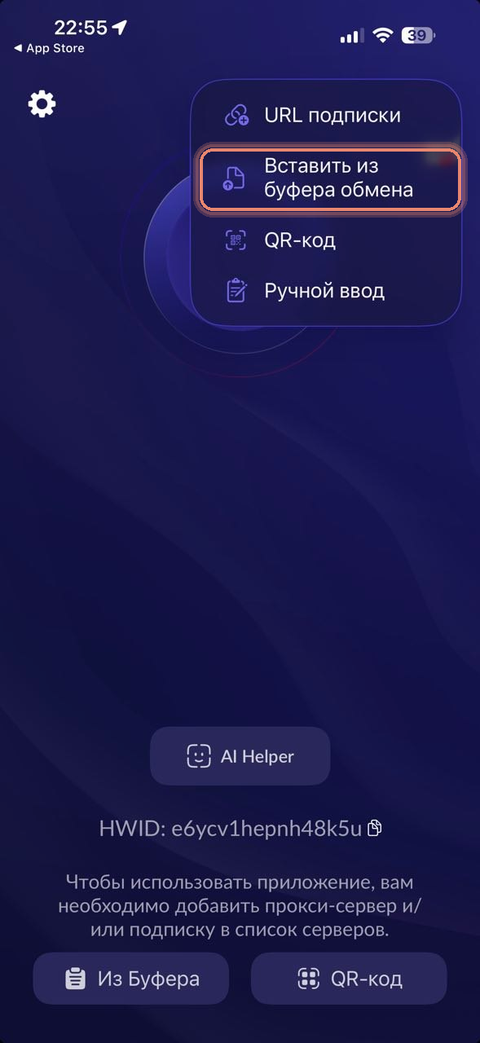
Откройте Happ и нажмите «Из Буфера» внизу — приложение само подхватит скопированную ссылку. Либо через «+» в правом верхнем углу → «Вставить из буфера обмена».
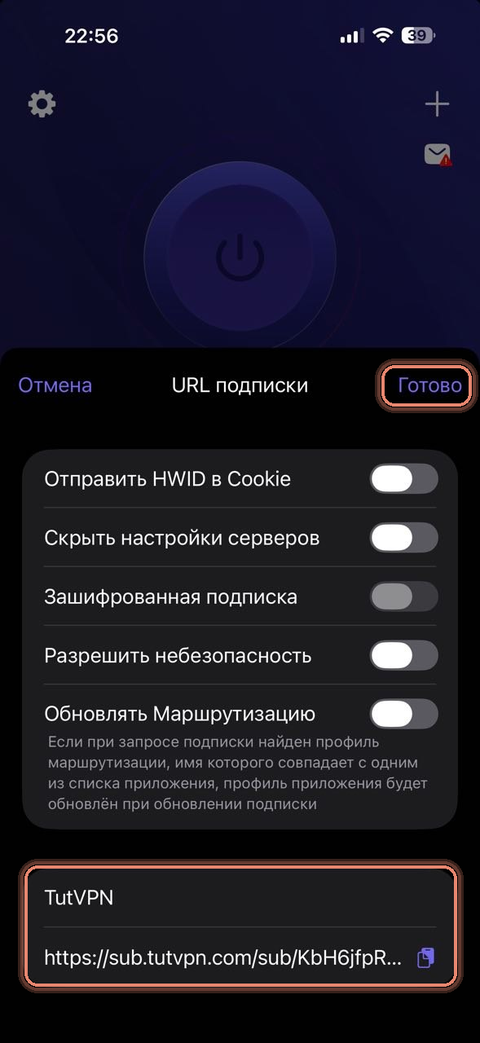
Подтвердите подписку
В открывшемся окне внизу появится TutVPN с вашей ссылкой. Настройки-переключатели трогать не нужно — просто нажмите «Готово».
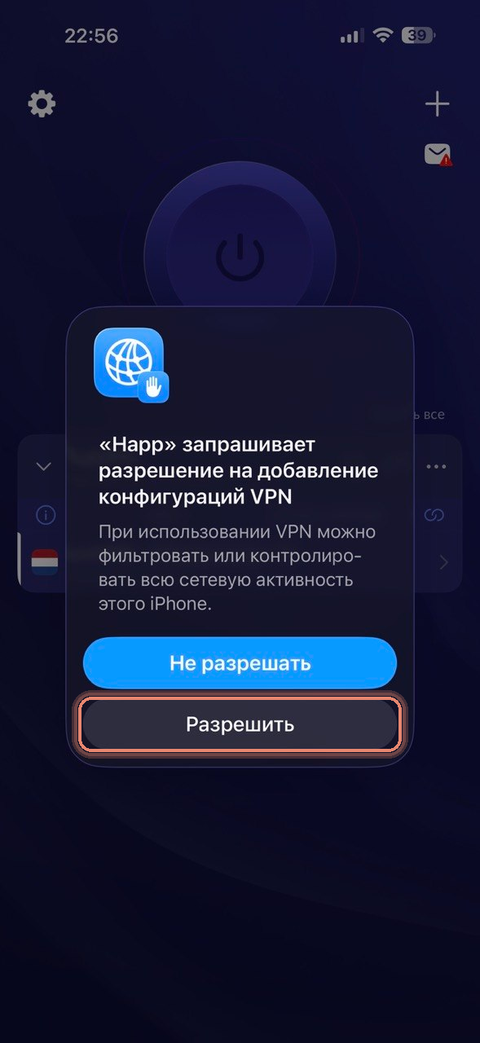
Разрешите VPN-конфигурацию
Система спросит разрешение на добавление конфигурации VPN — это происходит только один раз. Нажмите «Разрешить».
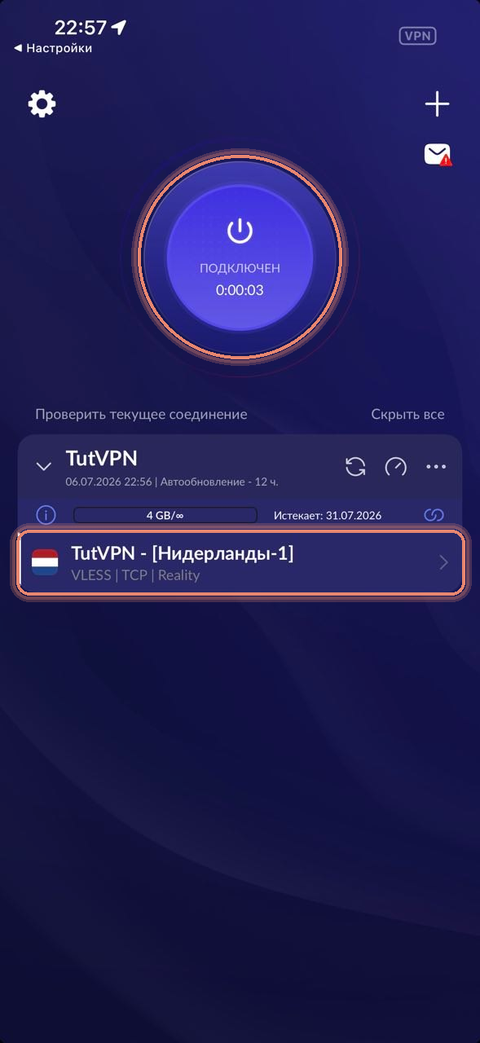
Подключитесь
Нажмите большую кнопку — статус сменится на «Подключен», в списке появится сервер с флагом страны. Готово!
Проверка: откройте ifconfig.me в браузере — должен показать IP нашего сервера (европейский, не ваш обычный).
💻 Настройка на компьютере
Windows, macOS и Linux — приложение Happ, шаги одинаковые.
Установите Happ
Ссылки — в разделе выше: Windows и Linux скачиваются с GitHub разработчика, macOS ставится из App Store.
Скопируйте ссылку из бота
Откройте @TutVPNConnectBot в Telegram на компьютере (или в веб-версии) и скопируйте ссылку-подписку из сообщения бота.
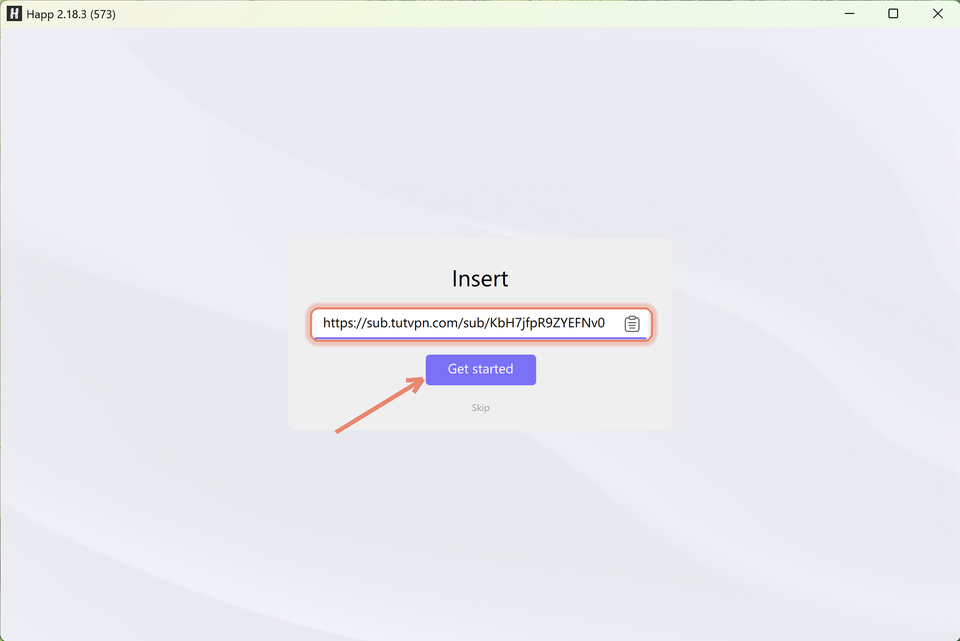
Вставьте ссылку в Happ
При первом запуске Happ сразу предложит вставить ссылку — поле Insert. Вставьте скопированную ссылку (Ctrl+V) и нажмите Get started. Если этот экран не появился — нажмите «+» слева и вставьте ссылку там.
Подключитесь
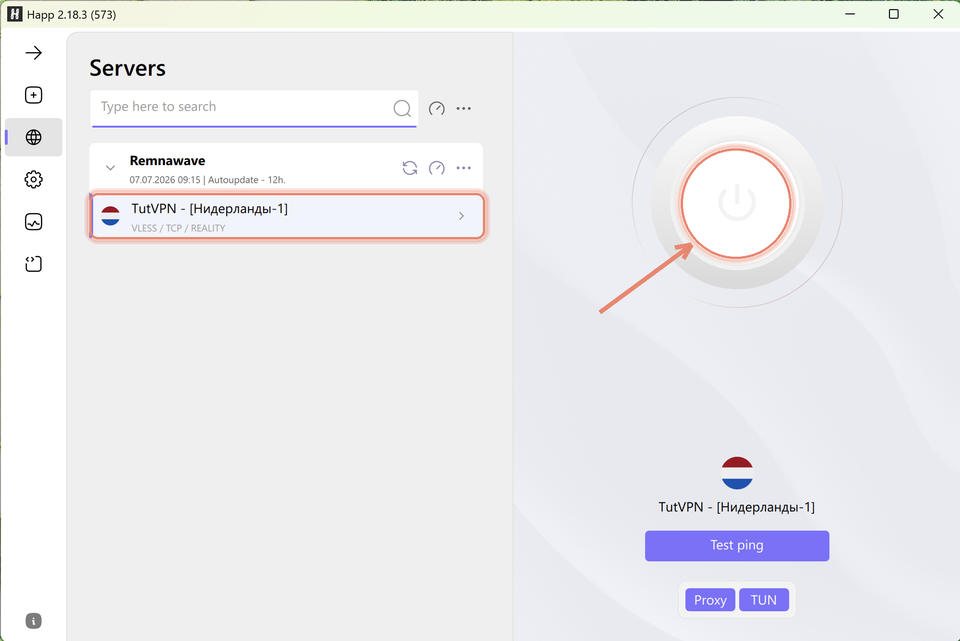
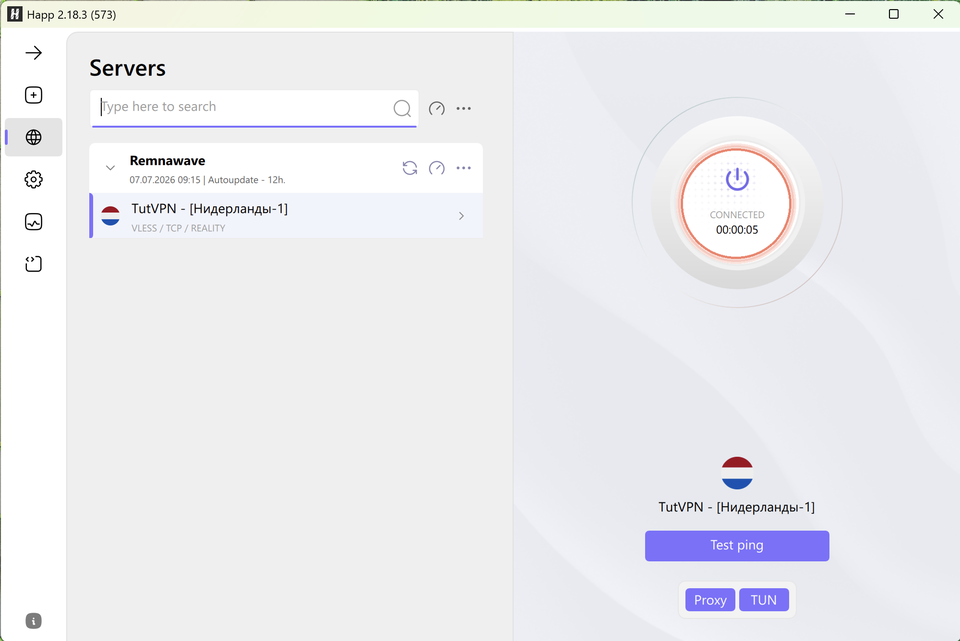
Подписка появится в списке Servers — выберите сервер и нажмите большую кнопку справа. Статус сменится на Connected. При первом подключении Windows может спросить разрешение — подтвердите.
Проверка: откройте ifconfig.me — должен показать IP нашего сервера.
Проблемы?
Приложение не устанавливает соединение
Проверьте что вы скопировали всю ссылку целиком
(она длинная и начинается с vless://).
Убедитесь, что подписка ещё активна — срок виден в разделе
«Мой профиль» в боте.
Работает медленно
Обычно связано с загрузкой канала у провайдера в вечерние часы. Попробуйте переключить сеть (Wi-Fi ↔ мобильная). Если проблема воспроизводится каждый день — напишите в поддержку.
Что-то ещё
Напишите в поддержку @TutVPNConnectBot — опишите проблему и приложите скриншот. Обычно отвечаем в течение часа.